Domein maatsoftware.nl kopen?
We verhuizen het project
maatsoftware.nl naar.
Bent u geïnteresseerd in de aankoop van de domeinnaam
maatsoftware.nl geïnteresseerd?
domain@kv-gmbh.de · 0541-91531010
Domein maatsoftware.nl kopen?
Waarom kan ik bij Saturn niet op rekening betalen?
Bij Saturn is het niet mogelijk om op rekening te betalen omdat zij ervoor kiezen om alleen directe betaalmethoden aan te bieden, zoals creditcard, iDeal of PayPal. Op deze manier kunnen zij efficiënter werken en direct de betaling verwerken. Daarnaast verkleint dit ook het risico op wanbetalingen en administratieve rompslomp voor zowel Saturn als de klant. **
Hoe kan ik zelf een HDMI-capturekaart maken?
Het is niet aan te raden om zelf een HDMI-capturekaart te maken, omdat dit complexe elektronica vereist en potentieel gevaarlijk kan zijn als het niet correct wordt uitgevoerd. Het is beter om een kant-en-klare HDMI-capturekaart te kopen die voldoet aan jouw behoeften en specificaties. Deze zijn verkrijgbaar bij verschillende elektronicawinkels en online retailers. Het zelf maken van een HDMI-capturekaart kan leiden tot onbetrouwbare prestaties en kan uiteindelijk duurder uitvallen dan het kopen van een kant-en-klare oplossing. **
Vergelijkbare zoektermen voor Bitfunx-SEGA-Saturn-HDMI
Top-Angebote
Producten voor de Bitfunx-SEGA-Saturn-HDMI:
-
Bitfunx HDMI Adapter for SEGA Dreamcast-Standaard (Diversen) NieuwDe Bitfunx HDMI Adapter for SEGA Dreamcast – Standaard is een handige oplossing om je SEGA Dreamcast via HDMI te gebruiken. Deze standaarduitvoering is geschikt voor de Dreamcast en is nieuw. Ideaal om je console eenvoudig te verbinden met apparatuur die een HDMI-poort heeft. Perfect voor wie zijn Dreamcast wil blijven gebruiken zonder gedoe met verouderde aansluitingen.39,00 €*Verzending: 4,88 €Veilige doorverwijzing naar de aanbieder
-
8BitDo SEGA Saturn Retro Receiver-Zwart (Sega Saturn) Nieuw8BitDo SEGA Saturn Retro Receiver-Zwart Maak gebruik van jouw New-Gen controller op de SEGA Saturn met de 8BitDo Retro Receiver voor SEGA Saturn! Kenmerken: Speel draadloos op uw Saturn-console met uw favoriete controller Systeemcompatibiliteit: Saturn en Windows 10/11 Compatibiliteit met controllers: Xbox One-, Series- en Elite-controllers. PS4/PS5-controllers. Wii U Pro- en Switch Pro-controllers Compatibiliteit met 8BitDo-controllers: de meeste 8BitDo-controllers en arcadestick Vrijwel lag-vrij Ondersteuning van firmware-update25,00 €*Verzending: 4,88 €Veilige doorverwijzing naar de aanbieder
-
Bitfunx HDMI Adapter for PlayStation 2-Standaard (Diversen) NieuwBitfunx PS2 naar HDMI Converter Breng je PlayStation 1 of PlayStation 2 tot leven op moderne tv's en monitoren met de Bitfunx PS2/PS1 naar HDMI converter. Dit plug-and-play apparaatje zet het analoge RGB- of Component-signaal van je console om naar een digitaal HDMI-signaal, zodat je kunt genieten van je favoriete retrogames op een hedendaags scherm. Kenmerken: • Ondersteunt alle PS1, PS ONE, PS2 Fat en PS2 Slim consoles • Ingebouwde RGB/YPbPr-schakelaar — geen zwart scherm meer • HDMI-output op 1080p • Ondersteunt PS2-videomodi: 480i, 480p en PAL 576i • Plug-and-play: geen installatie nodig • Meegeleverd: HDMI-kabel en Micro-USB voedingskabel Tv-compatibiliteit & inputvertraging De Bitfunx converter werkt met de meeste moderne tv's, monitoren en projectors met HDMI-ingang. Houd daarbij rekening met het volgende: HD-tv's en monitoren Op een standaard HD-tv of monitor werkt de converter over het algemeen goed met minimale vertraging. Dit is de aanbevolen setup voor het spelen van games. Smart-tv's — lees dit voordat je koopt Smart-tv's verwerken het binnenkomende beeld via ingebouwde beeldprocessors (zoals ruisonderdrukking, motion smoothing en upscaling). Dit kan leiden tot merkbare inputvertraging (lag), wat games minder responsief laat aanvoelen. Veel smart-tv's bieden een oplossing in de vorm van Game Mode. Wij raden aan dit altijd in te schakelen wanneer je games speelt via de Bitfunx converter op een smart-tv: ▶ Tip: Activeer de 'Game Mode' of 'Game' beeldinstelling op je smart-tv. Dit schakelt de meeste beeldverwerking uit en verlaagt de inputvertraging aanzienlijk. Let op: de beschikbaarheid en werking van Game Mode verschilt per merk en model tv. Raadpleeg de handleiding van je tv voor de exacte instelling. Beeldkwaliteit & distortion In de meeste gevallen levert de Bitfunx converter een scherp en stabiel beeld. Toch kunnen sommige gebruikers, afhankelijk van hun tv en de gebruikte HDMI-kabel, lichte beeldvervorming (distortion) ervaren. Dit geldt zowel op HD- als smart-tv's. Om de beste beeldkwaliteit te garanderen: • Gebruik een goede HDMI-kabel (meegeleverd of een hoogwaardige vervanging) • Controleer de RGB/YPbPr-schakelaar op de converter: zet deze op RGB voor PS1, en voor PS2 op YPbPr indien je Component-uitvoer hebt ingesteld in het PS2-menu • Verwijder eventuele HDMI-verlengkabels of tussenliggende switches Snelle installatiegids: • Verwijder de oude PS2 AV-kabel en sluit de Bitfunx converter aan op de AV-poort van je PS2 • Sluit de HDMI-kabel aan tussen de converter en een vrije HDMI-ingang op je tv • Zet de schakelaar op de converter op 'RGB' • Zet je PS2 en tv aan en selecteer de juiste HDMI-ingang • Voor betere beeldkwaliteit: ga naar het PS2-instellingenmenu → Component Video Out → Y Cb/Pb Cr/Pr, en zet de converter-schakelaar op 'YPbPr' • Speel je op een smart-tv? Schakel Game Mode in via de tv-instellingen voor de laagste inputvertraging Vragen over dit product? Neem...15,00 €*Verzending: 4,88 €Veilige doorverwijzing naar de aanbieder
-
Budget Bitfunx PlayStation 2 HDMI Adapter-Standaard (PlayStation 2) NieuwBitfunx PlayStation 2 HDMI Adapter De meeste moderne televisies hebben een HDMI-compatibele aansluiting en missen enkele van de oudere ingangen die retro spelconsoles gebruiken. Met de HDMI-compatibele adapterkabel kun je je oude PS2 weer tot leven brengen op een nieuwere tv en die gameklassiekers opnieuw beleven met een eenvoudige 'PLUG AND PLAY'-oplossing! Kenmerken: Compatibiliteit: De adapterkabel is compatibel met PlayStation 2 consoles uit alle regio's, waardoor het een veelzijdige oplossing is voor retro gamers. Digitale uitvoer van hoge kwaliteit: De video en audio zijn in volledig digitaal HDMI-compatibel formaat zonder transmissieverlies, waardoor een hoogwaardige uitvoer gegarandeerd is. Ingebouwde RGB-naar-YPbPr-schakelaar: De adapterkabel heeft een ingebouwde schakelaar die RGB- of YPbPr-signalen ontvangt en geavanceerde signaalverwerking biedt met grote precisie, kleuren en resolutie. Dit zorgt ervoor dat je geen last hebt van zwarte schermen tijdens het spelen van je games. Weergavemodi: De adapterkabel ondersteunt PS2-weergavemodi zoals 480i, 480p en PAL 576i,576p, zodat je de flexibiliteit hebt om de weergavemodus te kiezen die voor jou het beste werkt. Gebruiksvriendelijk: De adapterkabel is probleemloos en eenvoudig te gebruiken, met een plug-and-play-ontwerp waarmee je hem zonder problemen op je tv of monitor kunt aansluiten. USB-stroomaansluiting: De adapterkabel heeft een kleine USB-stroomaansluiting die meer gemak biedt dan een stekker in het stopcontact. Dit betekent dat je de adapterkabel van stroom kunt voorzien via een USB-poort op je tv of monitor, zodat je geen extra stopcontact nodig hebt.39,00 €*Verzending: 4,88 €Veilige doorverwijzing naar de aanbieder


-
Mag je op 17-jarige leeftijd al AirPods kopen bij Saturn?
Ja, op 17-jarige leeftijd mag je bij Saturn AirPods kopen. De leeftijdsgrens voor het kopen van AirPods bij Saturn is 16 jaar, dus op 17-jarige leeftijd ben je oud genoeg om deze producten aan te schaffen. Zolang je de vereiste leeftijd hebt en voldoet aan de betalingsvoorwaarden, kun je als 17-jarige zonder problemen AirPods kopen bij Saturn. **
-
Waarom werkt de USB-C-dockingstation niet met het HDMI-kabel?
De USB-C-dockingstation werkt mogelijk niet met het HDMI-kabel omdat de dockingstation niet compatibel is met HDMI-uitvoer of omdat de HDMI-poort op de dockingstation niet correct is geconfigureerd. Het kan ook zijn dat de HDMI-kabel beschadigd is of niet goed is aangesloten op de dockingstation of het beeldscherm. Het is belangrijk om te controleren of alle apparaten en kabels correct zijn aangesloten en compatibel zijn met elkaar om ervoor te zorgen dat de HDMI-verbinding goed werkt. **
-
Hoe sluit ik de Xbox met een HDMI-kabel aan op de computer om op het scherm te spelen?
Om de Xbox met een HDMI-kabel op de computer aan te sluiten en op het scherm te spelen, heb je een HDMI-ingang op je computer nodig. Sluit de ene kant van de HDMI-kabel aan op de HDMI-uitgang van de Xbox en de andere kant op de HDMI-ingang van de computer. Schakel de Xbox en de computer in en selecteer de juiste HDMI-ingang op de computer om het beeld van de Xbox te zien. Je kunt nu genieten van het spelen van je Xbox-games op het computerscherm. **
-
Hoe kan ik Homebrew en andere applicaties installeren op de 3DS?
Om Homebrew en andere applicaties te installeren op de 3DS, moet je eerst een custom firmware (CFW) installeren op je systeem. Dit kan gedaan worden met behulp van tools zoals Luma3DS of Boot9Strap. Vervolgens kun je homebrew-applicaties en spellen installeren door ze te downloaden van betrouwbare bronnen en ze op de SD-kaart van je 3DS te plaatsen. Na het installeren van de benodigde bestanden kun je de homebrew-applicaties en spellen uitvoeren vanuit de Homebrew Launcher. Zorg ervoor dat je de juiste stappen volgt en dat je alleen software van vertrouwde bronnen downloadt om de veiligheid van je systeem te waarborgen. **


Kent iemand een antivirussoftware zonder overbodige software?
Ja, er zijn verschillende antivirussoftwareprogramma's die geen overbodige software bevatten. Enkele voorbeelden hiervan zijn Bitdefender, Kaspersky en Norton Antivirus. Deze programma's zijn gericht op het leveren van effectieve bescherming tegen malware en andere bedreigingen, zonder extra onnodige functies die de prestaties van de computer kunnen beïnvloeden. Het is altijd aan te raden om de functies en specificaties van een antivirusprogramma te controleren voordat je het installeert om er zeker van te zijn dat het voldoet aan jouw behoeften. **
Hoe programmeer ik de muisknoppen in de iCUE-software?
Om de muisknoppen in de iCUE-software te programmeren, moet je eerst de software openen en naar het tabblad voor de muisinstellingen gaan. Vervolgens selecteer je de knop die je wilt programmeren en kies je de gewenste functie of actie die je aan die knop wilt toewijzen. Je kunt bijvoorbeeld kiezen uit standaardfuncties zoals het openen van een programma of het uitvoeren van een macro. Na het selecteren van de gewenste actie, sla je de instellingen op en zijn de muisknoppen geprogrammeerd volgens jouw voorkeuren. **
Top-Angebote
Producten voor de Bitfunx-SEGA-Saturn-HDMI:
-
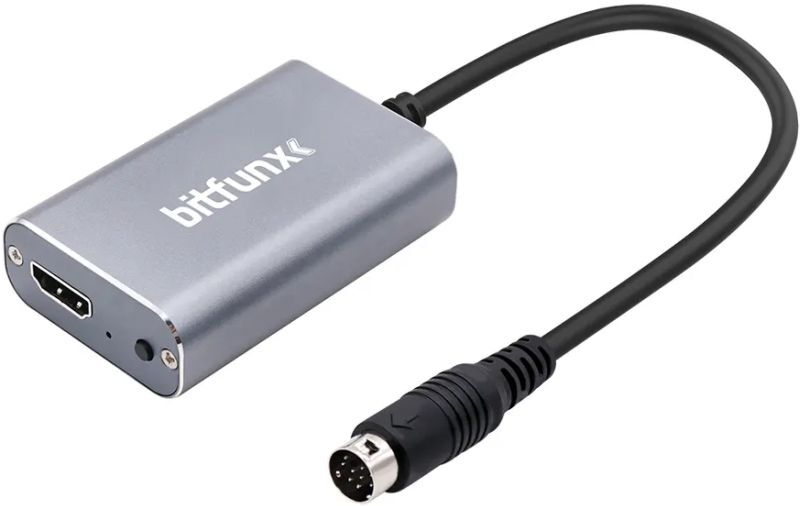
Bitfunx SEGA Saturn HDMI Adapter-Standaard (Sega Saturn) NieuwBitfunx SEGA Saturn HDMI Adapter Inhoud: 1 x Sega/Neo Geo HDMI Line Doubler 1 x Megadrive - C Pin Connector 1 x Megadrive - V Pin Connector 1 x Saturn - Din Connector 1 x Micro USB power cable 1 x HDMI cable De meeste moderne televisies hebben aansluitingen via HDMI en missen enkele van de oudere ingangen die retro consoles gebruiken. Met de HDMI-adapterkabels kun je je oude consoles zoals de SEGA Saturn, Megadrive en Neo Geo CD weer tot leven brengen op een nieuwere tv en die klassieke games opnieuw beleven met een eenvoudige "Plug and Play"-oplossing. Deze adapter is de ultieme alles-in-één HDMI Line Doubler voor: Sega Saturn Sega Megadrive/Genesis 1 & 2 Sega Mega CD Sega 32X Neo Geo CD Neo Geo CDZ Neo Geo AES Kenmerken: Video en audio in volledig digitaal HDMI-formaat zonder transmissieverlies. Werkt met de meeste HDMI-compatibele televisies en monitoren. Probleemloos! Plug en play! Ondersteunt alle Saturn, Megadrive/Genesis en Neo Geo CD consoles op PAL, NTSC-U & NTSC-J. Biedt geavanceerde signaalverwerking met zeer nauwkeurige kleuren en resolutie. Firmware kan worden bijgewerkt. Wordt geleverd met toegang tot ons complete besturingsupdateprogramma waarmee je onderweg wijzigingen kunt aanbrengen zoals kleuren, positionering en filterbesturing. Specificaties: Ondersteunde resoluties: 240p, 288p, 480i, 480p, 576i, 576p Uitvoerresoluties: 480i, 480p, 576i, 576p69,00 €*Verzending: 4,88 €Veilige doorverwijzing naar de aanbieder
-
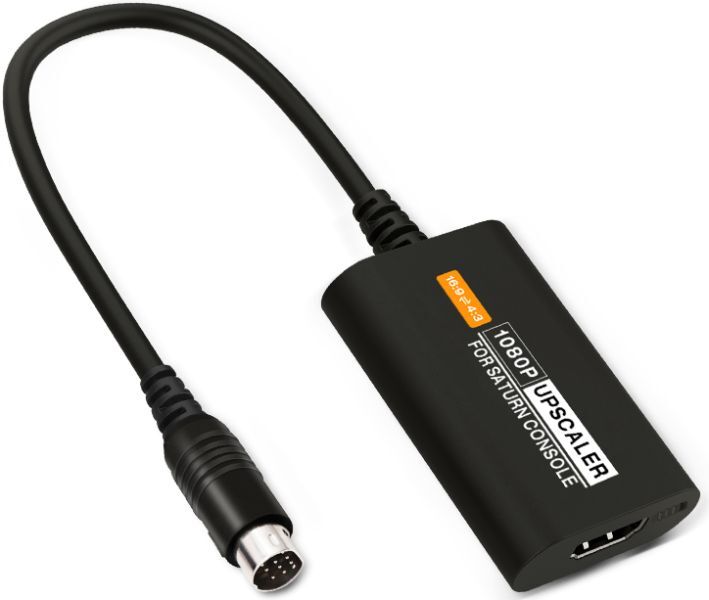
Bitfunx SEGA Saturn HDMI 1080p Upscaler Adapter-Standaard (Sega Saturn) NieuwBitfunx SEGA Saturn HDMI 1080p Upscaler Adapter De meerderheid van moderne televisies hebben connectiviteit via HDMI en ontbreken sommige van de oudere ingangen die retro game consoles gebruikt. Met de HDMI adapter kabel kan je jouw oude SEGA Saturn terug tot leven brengen op een nieuwere TV en beleef de klassieke games met een eenvoudige plug & play oplossing! Kenmerken: Ondersteunt aspectratio omschakeling 16:9/4:3. Ondersteunt alle Saturn-consoles (PAL en NTSC). Hoogwaardige weergave met 1080p resolutie. Compatibel met alle moderne TV's met HDMI-ingang. Breng je Saturn gameconsole(s) weer tot leven op een nieuwere TV en herbeleef die klassieke games.49,00 €*Verzending: 4,88 €Veilige doorverwijzing naar de aanbieder
-
Bitfunx HDMI Adapter for SEGA Dreamcast-Standaard (Diversen) NieuwDe Bitfunx HDMI Adapter for SEGA Dreamcast – Standaard is een handige oplossing om je SEGA Dreamcast via HDMI te gebruiken. Deze standaarduitvoering is geschikt voor de Dreamcast en is nieuw. Ideaal om je console eenvoudig te verbinden met apparatuur die een HDMI-poort heeft. Perfect voor wie zijn Dreamcast wil blijven gebruiken zonder gedoe met verouderde aansluitingen.39,00 €*Verzending: 4,88 €Veilige doorverwijzing naar de aanbieder
-
8BitDo SEGA Saturn Retro Receiver-Zwart (Sega Saturn) Nieuw8BitDo SEGA Saturn Retro Receiver-Zwart Maak gebruik van jouw New-Gen controller op de SEGA Saturn met de 8BitDo Retro Receiver voor SEGA Saturn! Kenmerken: Speel draadloos op uw Saturn-console met uw favoriete controller Systeemcompatibiliteit: Saturn en Windows 10/11 Compatibiliteit met controllers: Xbox One-, Series- en Elite-controllers. PS4/PS5-controllers. Wii U Pro- en Switch Pro-controllers Compatibiliteit met 8BitDo-controllers: de meeste 8BitDo-controllers en arcadestick Vrijwel lag-vrij Ondersteuning van firmware-update25,00 €*Verzending: 4,88 €Veilige doorverwijzing naar de aanbieder
-
Waarom kan ik bij Saturn niet op rekening betalen?
Bij Saturn is het niet mogelijk om op rekening te betalen omdat zij ervoor kiezen om alleen directe betaalmethoden aan te bieden, zoals creditcard, iDeal of PayPal. Op deze manier kunnen zij efficiënter werken en direct de betaling verwerken. Daarnaast verkleint dit ook het risico op wanbetalingen en administratieve rompslomp voor zowel Saturn als de klant. **
-
Hoe kan ik zelf een HDMI-capturekaart maken?
Het is niet aan te raden om zelf een HDMI-capturekaart te maken, omdat dit complexe elektronica vereist en potentieel gevaarlijk kan zijn als het niet correct wordt uitgevoerd. Het is beter om een kant-en-klare HDMI-capturekaart te kopen die voldoet aan jouw behoeften en specificaties. Deze zijn verkrijgbaar bij verschillende elektronicawinkels en online retailers. Het zelf maken van een HDMI-capturekaart kan leiden tot onbetrouwbare prestaties en kan uiteindelijk duurder uitvallen dan het kopen van een kant-en-klare oplossing. **
-
Mag je op 17-jarige leeftijd al AirPods kopen bij Saturn?
Ja, op 17-jarige leeftijd mag je bij Saturn AirPods kopen. De leeftijdsgrens voor het kopen van AirPods bij Saturn is 16 jaar, dus op 17-jarige leeftijd ben je oud genoeg om deze producten aan te schaffen. Zolang je de vereiste leeftijd hebt en voldoet aan de betalingsvoorwaarden, kun je als 17-jarige zonder problemen AirPods kopen bij Saturn. **
-
Waarom werkt de USB-C-dockingstation niet met het HDMI-kabel?
De USB-C-dockingstation werkt mogelijk niet met het HDMI-kabel omdat de dockingstation niet compatibel is met HDMI-uitvoer of omdat de HDMI-poort op de dockingstation niet correct is geconfigureerd. Het kan ook zijn dat de HDMI-kabel beschadigd is of niet goed is aangesloten op de dockingstation of het beeldscherm. Het is belangrijk om te controleren of alle apparaten en kabels correct zijn aangesloten en compatibel zijn met elkaar om ervoor te zorgen dat de HDMI-verbinding goed werkt. **
Vergelijkbare zoektermen voor Bitfunx-SEGA-Saturn-HDMI
-
Bitfunx HDMI Adapter for PlayStation 2-Standaard (Diversen) NieuwBitfunx PS2 naar HDMI Converter Breng je PlayStation 1 of PlayStation 2 tot leven op moderne tv's en monitoren met de Bitfunx PS2/PS1 naar HDMI converter. Dit plug-and-play apparaatje zet het analoge RGB- of Component-signaal van je console om naar een digitaal HDMI-signaal, zodat je kunt genieten van je favoriete retrogames op een hedendaags scherm. Kenmerken: • Ondersteunt alle PS1, PS ONE, PS2 Fat en PS2 Slim consoles • Ingebouwde RGB/YPbPr-schakelaar — geen zwart scherm meer • HDMI-output op 1080p • Ondersteunt PS2-videomodi: 480i, 480p en PAL 576i • Plug-and-play: geen installatie nodig • Meegeleverd: HDMI-kabel en Micro-USB voedingskabel Tv-compatibiliteit & inputvertraging De Bitfunx converter werkt met de meeste moderne tv's, monitoren en projectors met HDMI-ingang. Houd daarbij rekening met het volgende: HD-tv's en monitoren Op een standaard HD-tv of monitor werkt de converter over het algemeen goed met minimale vertraging. Dit is de aanbevolen setup voor het spelen van games. Smart-tv's — lees dit voordat je koopt Smart-tv's verwerken het binnenkomende beeld via ingebouwde beeldprocessors (zoals ruisonderdrukking, motion smoothing en upscaling). Dit kan leiden tot merkbare inputvertraging (lag), wat games minder responsief laat aanvoelen. Veel smart-tv's bieden een oplossing in de vorm van Game Mode. Wij raden aan dit altijd in te schakelen wanneer je games speelt via de Bitfunx converter op een smart-tv: ▶ Tip: Activeer de 'Game Mode' of 'Game' beeldinstelling op je smart-tv. Dit schakelt de meeste beeldverwerking uit en verlaagt de inputvertraging aanzienlijk. Let op: de beschikbaarheid en werking van Game Mode verschilt per merk en model tv. Raadpleeg de handleiding van je tv voor de exacte instelling. Beeldkwaliteit & distortion In de meeste gevallen levert de Bitfunx converter een scherp en stabiel beeld. Toch kunnen sommige gebruikers, afhankelijk van hun tv en de gebruikte HDMI-kabel, lichte beeldvervorming (distortion) ervaren. Dit geldt zowel op HD- als smart-tv's. Om de beste beeldkwaliteit te garanderen: • Gebruik een goede HDMI-kabel (meegeleverd of een hoogwaardige vervanging) • Controleer de RGB/YPbPr-schakelaar op de converter: zet deze op RGB voor PS1, en voor PS2 op YPbPr indien je Component-uitvoer hebt ingesteld in het PS2-menu • Verwijder eventuele HDMI-verlengkabels of tussenliggende switches Snelle installatiegids: • Verwijder de oude PS2 AV-kabel en sluit de Bitfunx converter aan op de AV-poort van je PS2 • Sluit de HDMI-kabel aan tussen de converter en een vrije HDMI-ingang op je tv • Zet de schakelaar op de converter op 'RGB' • Zet je PS2 en tv aan en selecteer de juiste HDMI-ingang • Voor betere beeldkwaliteit: ga naar het PS2-instellingenmenu → Component Video Out → Y Cb/Pb Cr/Pr, en zet de converter-schakelaar op 'YPbPr' • Speel je op een smart-tv? Schakel Game Mode in via de tv-instellingen voor de laagste inputvertraging Vragen over dit product? Neem...15,00 €*Verzending: 4,88 €Veilige doorverwijzing naar de aanbieder
-
Budget Bitfunx PlayStation 2 HDMI Adapter-Standaard (PlayStation 2) NieuwBitfunx PlayStation 2 HDMI Adapter De meeste moderne televisies hebben een HDMI-compatibele aansluiting en missen enkele van de oudere ingangen die retro spelconsoles gebruiken. Met de HDMI-compatibele adapterkabel kun je je oude PS2 weer tot leven brengen op een nieuwere tv en die gameklassiekers opnieuw beleven met een eenvoudige 'PLUG AND PLAY'-oplossing! Kenmerken: Compatibiliteit: De adapterkabel is compatibel met PlayStation 2 consoles uit alle regio's, waardoor het een veelzijdige oplossing is voor retro gamers. Digitale uitvoer van hoge kwaliteit: De video en audio zijn in volledig digitaal HDMI-compatibel formaat zonder transmissieverlies, waardoor een hoogwaardige uitvoer gegarandeerd is. Ingebouwde RGB-naar-YPbPr-schakelaar: De adapterkabel heeft een ingebouwde schakelaar die RGB- of YPbPr-signalen ontvangt en geavanceerde signaalverwerking biedt met grote precisie, kleuren en resolutie. Dit zorgt ervoor dat je geen last hebt van zwarte schermen tijdens het spelen van je games. Weergavemodi: De adapterkabel ondersteunt PS2-weergavemodi zoals 480i, 480p en PAL 576i,576p, zodat je de flexibiliteit hebt om de weergavemodus te kiezen die voor jou het beste werkt. Gebruiksvriendelijk: De adapterkabel is probleemloos en eenvoudig te gebruiken, met een plug-and-play-ontwerp waarmee je hem zonder problemen op je tv of monitor kunt aansluiten. USB-stroomaansluiting: De adapterkabel heeft een kleine USB-stroomaansluiting die meer gemak biedt dan een stekker in het stopcontact. Dit betekent dat je de adapterkabel van stroom kunt voorzien via een USB-poort op je tv of monitor, zodat je geen extra stopcontact nodig hebt.39,00 €*Verzending: 4,88 €Veilige doorverwijzing naar de aanbieder
-
Bitfunx HDMI Converter Adapter for Xbox Original-Standaard (Xbox) NieuwBitfunx HDMI Converter Adapter for Xbox Original De meeste moderne televisies hebben connectiviteit via HDMI en missen enkele van de oudere ingangen zoals component, SCART en composiet die retro consoles meestal gebruiken. Met de Bitfunx Xbox naar HDMI-compatibele upscaling adapter, kan je jouw oude Xbox Original een nieuw leven geven en het er beter dan ooit uit laten zien via je moderne HD/4k TV. De Xbox naar HDMI upscaling adapter is ook plug and play dus zijn eenvoudig en snel te gebruiken. Kenmerken: Video en Audio in volledige digitale HDMI-formaat zonder transmissie verlies! Werkt met de meerderheid van "HDMI Enabled" televisies en monitoren Plug en Play Ondersteunt alle XBOX display modes (480p, 720p, 1080i) Biedt geavanceerde signaalverwerking met grote precisie, kleuren en resolutie! Zonder stroom adapter, geen rommelige oplaadkabels - slechts een enkele HDMI kabel29,00 €*Verzending: 4,88 €Veilige doorverwijzing naar de aanbieder
-
Bitfunx HDMI Adapter for SNES / N64 / GameCube-Standaard (Diversen) NieuwHerbeleef je retro-collectie met de Bitfunx HDMI Adapter voor SNES, N64 en GameCube. Met deze adapter maak je een HDMI-verbinding, zodat je klassieke Nintendo-consoles kunt gebruiken op moderne tv’s en monitors. Perfect voor iedereen die zijn originele hardware wil blijven gebruiken. Merk: Bitfunx Conditie: Nieuw Compatibel met SNES, Nintendo 64 en GameCube.15,00 €*Verzending: 4,88 €Veilige doorverwijzing naar de aanbieder
-
Hoe sluit ik de Xbox met een HDMI-kabel aan op de computer om op het scherm te spelen?
Om de Xbox met een HDMI-kabel op de computer aan te sluiten en op het scherm te spelen, heb je een HDMI-ingang op je computer nodig. Sluit de ene kant van de HDMI-kabel aan op de HDMI-uitgang van de Xbox en de andere kant op de HDMI-ingang van de computer. Schakel de Xbox en de computer in en selecteer de juiste HDMI-ingang op de computer om het beeld van de Xbox te zien. Je kunt nu genieten van het spelen van je Xbox-games op het computerscherm. **
-
Hoe kan ik Homebrew en andere applicaties installeren op de 3DS?
Om Homebrew en andere applicaties te installeren op de 3DS, moet je eerst een custom firmware (CFW) installeren op je systeem. Dit kan gedaan worden met behulp van tools zoals Luma3DS of Boot9Strap. Vervolgens kun je homebrew-applicaties en spellen installeren door ze te downloaden van betrouwbare bronnen en ze op de SD-kaart van je 3DS te plaatsen. Na het installeren van de benodigde bestanden kun je de homebrew-applicaties en spellen uitvoeren vanuit de Homebrew Launcher. Zorg ervoor dat je de juiste stappen volgt en dat je alleen software van vertrouwde bronnen downloadt om de veiligheid van je systeem te waarborgen. **
-
Kent iemand een antivirussoftware zonder overbodige software?
Ja, er zijn verschillende antivirussoftwareprogramma's die geen overbodige software bevatten. Enkele voorbeelden hiervan zijn Bitdefender, Kaspersky en Norton Antivirus. Deze programma's zijn gericht op het leveren van effectieve bescherming tegen malware en andere bedreigingen, zonder extra onnodige functies die de prestaties van de computer kunnen beïnvloeden. Het is altijd aan te raden om de functies en specificaties van een antivirusprogramma te controleren voordat je het installeert om er zeker van te zijn dat het voldoet aan jouw behoeften. **
-
Hoe programmeer ik de muisknoppen in de iCUE-software?
Om de muisknoppen in de iCUE-software te programmeren, moet je eerst de software openen en naar het tabblad voor de muisinstellingen gaan. Vervolgens selecteer je de knop die je wilt programmeren en kies je de gewenste functie of actie die je aan die knop wilt toewijzen. Je kunt bijvoorbeeld kiezen uit standaardfuncties zoals het openen van een programma of het uitvoeren van een macro. Na het selecteren van de gewenste actie, sla je de instellingen op en zijn de muisknoppen geprogrammeerd volgens jouw voorkeuren. **
* Alle prijzen zijn inclusief BTW en eventueel exclusief verzendkosten. De informatie over aanbiedingen is gebaseerd op de gegevens van de betreffende winkel en wordt bijgewerkt via geautomatiseerde processen. Real-time bijwerkingen vinden niet plaats, waardoor er afwijkingen kunnen optreden. ** Opmerking: delen van deze inhoud zijn gemaakt door AI.