Domein maatsoftware.nl kopen?
We verhuizen het project
maatsoftware.nl naar.
Bent u geïnteresseerd in de aankoop van de domeinnaam
maatsoftware.nl geïnteresseerd?
domain@kv-gmbh.de · 0541-91531010
Domein maatsoftware.nl kopen?
Hoe kan ik zelf een HDMI-capturekaart maken?
Het is niet aan te raden om zelf een HDMI-capturekaart te maken, omdat dit complexe elektronica vereist en potentieel gevaarlijk kan zijn als het niet correct wordt uitgevoerd. Het is beter om een kant-en-klare HDMI-capturekaart te kopen die voldoet aan jouw behoeften en specificaties. Deze zijn verkrijgbaar bij verschillende elektronicawinkels en online retailers. Het zelf maken van een HDMI-capturekaart kan leiden tot onbetrouwbare prestaties en kan uiteindelijk duurder uitvallen dan het kopen van een kant-en-klare oplossing. **
Waarom werkt de USB-C-dockingstation niet met het HDMI-kabel?
De USB-C-dockingstation werkt mogelijk niet met het HDMI-kabel omdat de dockingstation niet compatibel is met HDMI-uitvoer of omdat de HDMI-poort op de dockingstation niet correct is geconfigureerd. Het kan ook zijn dat de HDMI-kabel beschadigd is of niet goed is aangesloten op de dockingstation of het beeldscherm. Het is belangrijk om te controleren of alle apparaten en kabels correct zijn aangesloten en compatibel zijn met elkaar om ervoor te zorgen dat de HDMI-verbinding goed werkt. **
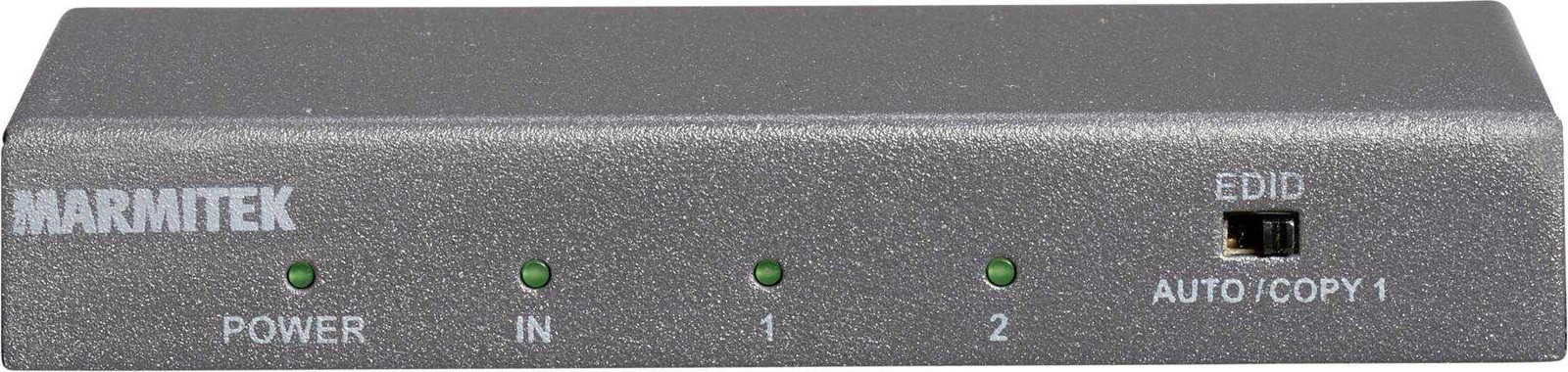
Vergelijkbare zoektermen voor Marmitek-HDMI-splitter-Split-612
Top-Angebote
Producten voor de Marmitek-HDMI-splitter-Split-612:
-
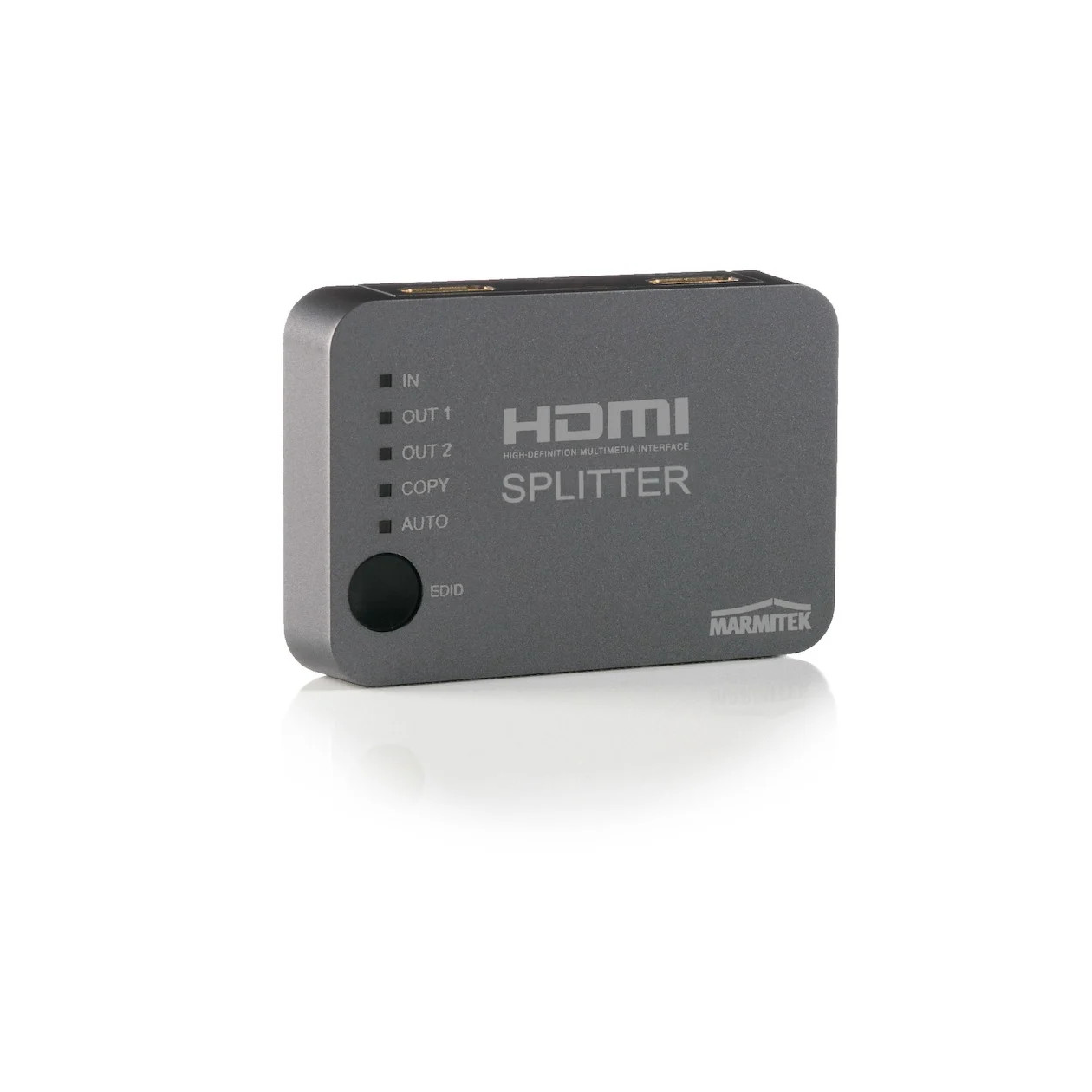
Marmitek SPLIT 312 UHD HDMI accessoire GrijsMet de Marmitek Split 312 UHD creëert u moeiteloos een veelzijdige entertainmentomgeving door uw HDMI signaal te splitsen naar een tweede televisie of projector. Dit apparaat biedt de ideale oplossing wanneer u beeld en geluid van een digitale TV-decoder, satellietontvanger, spelcomputer of Blu-ray speler gelijktijdig op twee verschillende schermen wilt tonen. U hoeft nooit meer handmatig uw kabels te wisselen wanneer u wilt schakelen tussen een filmavond op de tv of intensief gamen op een49,99 €*Verzending: 6,95 €Veilige doorverwijzing naar de aanbieder
-
Marmitek USB-C naar HDMI adapterMet de Marmitek Connect USB-C naar HDMI adapter breng je jouw digitale content moeiteloos over naar een groter scherm. Deze compacte oplossing is ideaal voor het delen van belangrijke bedrijfspresentaties, het bekijken van video's of het tonen van foto's op een televisie, monitor of beamer. Dankzij de geavanceerde technologie geniet je van een helder en scherp beeld, wat deze adapter tot een onmisbare accessoire maakt voor zowel zakelijk gebruik als thuisentertainment. De adapter ondersteunt37,46 €*Verzending: 9,95 €Veilige doorverwijzing naar de aanbieder
-
Goobay 58484 HDMI SplitterMet de Goobay 58484 brengt u eenvoud en efficiëntie in uw audiovisuele installaties. Deze hoogwaardige HDMI splitter stelt u in staat om één enkel HDMI-ingangssignaal moeiteloos te splitsen naar maar liefst 8 HDMI-uitgangssignalen . Dit maakt het apparaat tot een onmisbare oplossing voor situaties waarin u hetzelfde beeld op meerdere schermen tegelijkert wilt tonen, zoals in professionele settings of uitgebreide thuisbioscopen. De technische prestaties van deze splitter zijn indrukwekkend210,00 €*Verzending: 0,00 €Veilige doorverwijzing naar de aanbieder
-
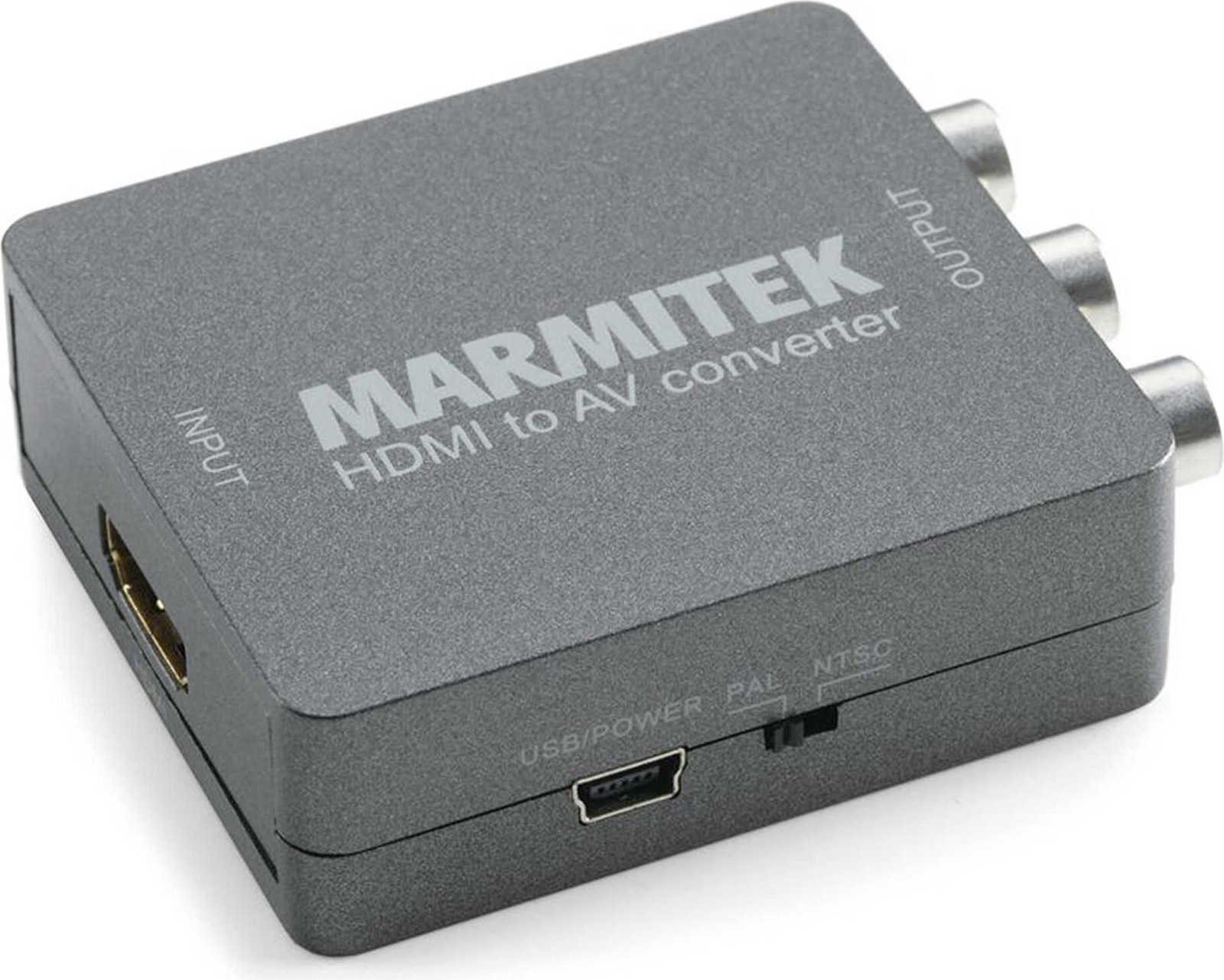
Marmitek HA13 HDMI naar RCA Converter - ZwartMet de Marmitek Connect HA13 brengt u uw oudere audiovisuele apparatuur moeiteloos in contact met moderne technologie. Deze compacte HDMI converter is de ideale oplossing wanneer u een apparaat met een digitale uitgang wilt aansluiten op een scherm dat enkel beschikt over analoge aansluitingen. Dankzij deze slimme omzetter verbindt u eenvoudig een moderne decoder, spelcomputer, Blu-ray-speler of Apple TV met een televisie of projector die voorzien is van RCA of SCART aansluitingen. De Connect46,45 €*Verzending: 9,55 €Veilige doorverwijzing naar de aanbieder


-
Hoe sluit ik de Xbox met een HDMI-kabel aan op de computer om op het scherm te spelen?
Om de Xbox met een HDMI-kabel op de computer aan te sluiten en op het scherm te spelen, heb je een HDMI-ingang op je computer nodig. Sluit de ene kant van de HDMI-kabel aan op de HDMI-uitgang van de Xbox en de andere kant op de HDMI-ingang van de computer. Schakel de Xbox en de computer in en selecteer de juiste HDMI-ingang op de computer om het beeld van de Xbox te zien. Je kunt nu genieten van het spelen van je Xbox-games op het computerscherm. **
-
Hoe kan ik Homebrew en andere applicaties installeren op de 3DS?
Om Homebrew en andere applicaties te installeren op de 3DS, moet je eerst een custom firmware (CFW) installeren op je systeem. Dit kan gedaan worden met behulp van tools zoals Luma3DS of Boot9Strap. Vervolgens kun je homebrew-applicaties en spellen installeren door ze te downloaden van betrouwbare bronnen en ze op de SD-kaart van je 3DS te plaatsen. Na het installeren van de benodigde bestanden kun je de homebrew-applicaties en spellen uitvoeren vanuit de Homebrew Launcher. Zorg ervoor dat je de juiste stappen volgt en dat je alleen software van vertrouwde bronnen downloadt om de veiligheid van je systeem te waarborgen. **
-
Kent iemand een antivirussoftware zonder overbodige software?
Ja, er zijn verschillende antivirussoftwareprogramma's die geen overbodige software bevatten. Enkele voorbeelden hiervan zijn Bitdefender, Kaspersky en Norton Antivirus. Deze programma's zijn gericht op het leveren van effectieve bescherming tegen malware en andere bedreigingen, zonder extra onnodige functies die de prestaties van de computer kunnen beïnvloeden. Het is altijd aan te raden om de functies en specificaties van een antivirusprogramma te controleren voordat je het installeert om er zeker van te zijn dat het voldoet aan jouw behoeften. **
-
Hoe programmeer ik de muisknoppen in de iCUE-software?
Om de muisknoppen in de iCUE-software te programmeren, moet je eerst de software openen en naar het tabblad voor de muisinstellingen gaan. Vervolgens selecteer je de knop die je wilt programmeren en kies je de gewenste functie of actie die je aan die knop wilt toewijzen. Je kunt bijvoorbeeld kiezen uit standaardfuncties zoals het openen van een programma of het uitvoeren van een macro. Na het selecteren van de gewenste actie, sla je de instellingen op en zijn de muisknoppen geprogrammeerd volgens jouw voorkeuren. **

Waarom loopt de software vast bij de Poco F2 Pro?
De software van de Poco F2 Pro kan vastlopen door verschillende redenen, zoals een te zware belasting van de processor, onvoldoende beschikbaar geheugen of een bug in de software. Ook kan het vastlopen veroorzaakt worden door een conflict tussen verschillende apps of door een verouderde softwareversie. Het is belangrijk om regelmatig updates uit te voeren en onnodige apps te sluiten om vastlopen te voorkomen. **
Welke software kan worden gebruikt om tegelijkertijd twee webcams te gebruiken?
Er zijn verschillende softwareprogramma's die kunnen worden gebruikt om tegelijkertijd twee webcams te gebruiken, zoals ManyCam, SplitCam en Yawcam. Deze programma's stellen gebruikers in staat om meerdere webcams aan te sluiten en de beelden tegelijkertijd weer te geven of op te nemen. Door deze software te gebruiken, kunnen gebruikers bijvoorbeeld videoconferenties houden met meerdere deelnemers of bewakingsbeelden vanuit verschillende hoeken bekijken. Het is belangrijk om te controleren of de software compatibel is met de specifieke webcams die worden gebruikt. **
Top-Angebote
Producten voor de Marmitek-HDMI-splitter-Split-612:
-
Marmitek HDMI-splitter Split 612 UHD 2.0Met de Marmitek Split 612 UHD 2.0 creëert u moeiteloos een hoogwaardige visuele ervaring door het HDMI-signaal van uw decoder of andere bron te verdelen over twee verschillende televisies. Dit apparaat is de perfecte oplossing wanneer u dezelfde presentatie, film of sportwedstrijd gelijktijdig op twee schermen wilt tonen zonder in te leveren op beeldkwaliteit. Dankzij de geavanceerde technologie is deze HDMI splitter volledig compatibel met moderne Ultra HD-apparaten die zijn uitgerust met de193,00 €*Verzending: 0,00 €Veilige doorverwijzing naar de aanbieder
-
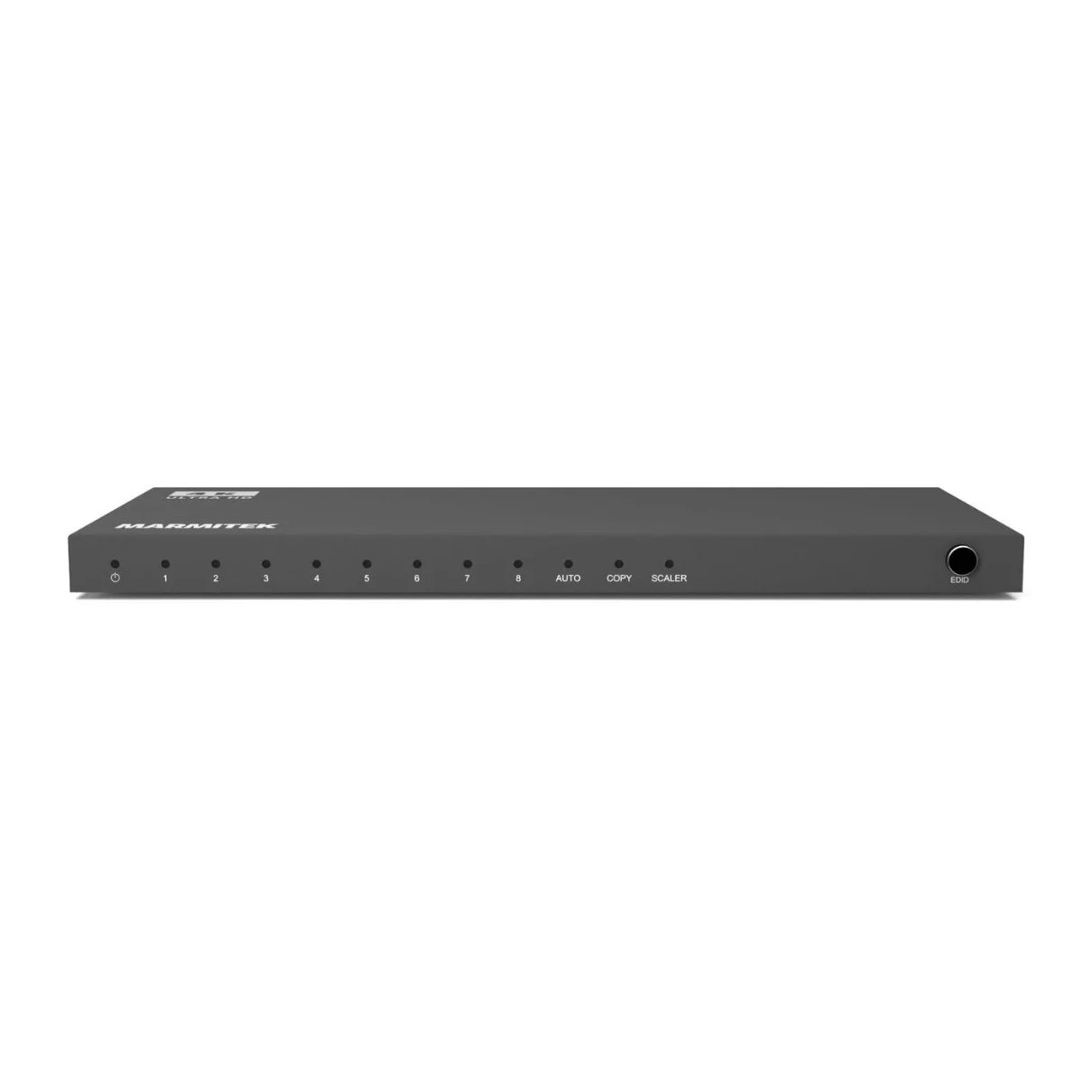
Marmitek Split 618 Pro Splitter ZwartMet de Marmitek Split 618 Pro breng je professionele beeldverspreiding naar een hoger niveau. Deze geavanceerde 4K HDMI splitter stelt je in staat om één HDMI-signaal van een laptop, mediaspeler of andere bron moeiteloos te splitsen naar maar liefst 8 HDMI-uitgangen . Dit maakt het apparaat de ideale oplossing voor omgevingen waar gelijktijdige weergave essentieel is, zoals in moderne vergaderruimtes, commerciële showrooms of presentatieruimtes waar acht schermen tegelijkertijd dezelfde135,00 €*Verzending: 0,00 €Veilige doorverwijzing naar de aanbieder
-
Marmitek SPLIT 312 UHD HDMI accessoire GrijsMet de Marmitek Split 312 UHD creëert u moeiteloos een veelzijdige entertainmentomgeving door uw HDMI signaal te splitsen naar een tweede televisie of projector. Dit apparaat biedt de ideale oplossing wanneer u beeld en geluid van een digitale TV-decoder, satellietontvanger, spelcomputer of Blu-ray speler gelijktijdig op twee verschillende schermen wilt tonen. U hoeft nooit meer handmatig uw kabels te wisselen wanneer u wilt schakelen tussen een filmavond op de tv of intensief gamen op een49,99 €*Verzending: 6,95 €Veilige doorverwijzing naar de aanbieder
-
Marmitek USB-C naar HDMI adapterMet de Marmitek Connect USB-C naar HDMI adapter breng je jouw digitale content moeiteloos over naar een groter scherm. Deze compacte oplossing is ideaal voor het delen van belangrijke bedrijfspresentaties, het bekijken van video's of het tonen van foto's op een televisie, monitor of beamer. Dankzij de geavanceerde technologie geniet je van een helder en scherp beeld, wat deze adapter tot een onmisbare accessoire maakt voor zowel zakelijk gebruik als thuisentertainment. De adapter ondersteunt37,46 €*Verzending: 9,95 €Veilige doorverwijzing naar de aanbieder
-
Hoe kan ik zelf een HDMI-capturekaart maken?
Het is niet aan te raden om zelf een HDMI-capturekaart te maken, omdat dit complexe elektronica vereist en potentieel gevaarlijk kan zijn als het niet correct wordt uitgevoerd. Het is beter om een kant-en-klare HDMI-capturekaart te kopen die voldoet aan jouw behoeften en specificaties. Deze zijn verkrijgbaar bij verschillende elektronicawinkels en online retailers. Het zelf maken van een HDMI-capturekaart kan leiden tot onbetrouwbare prestaties en kan uiteindelijk duurder uitvallen dan het kopen van een kant-en-klare oplossing. **
-
Waarom werkt de USB-C-dockingstation niet met het HDMI-kabel?
De USB-C-dockingstation werkt mogelijk niet met het HDMI-kabel omdat de dockingstation niet compatibel is met HDMI-uitvoer of omdat de HDMI-poort op de dockingstation niet correct is geconfigureerd. Het kan ook zijn dat de HDMI-kabel beschadigd is of niet goed is aangesloten op de dockingstation of het beeldscherm. Het is belangrijk om te controleren of alle apparaten en kabels correct zijn aangesloten en compatibel zijn met elkaar om ervoor te zorgen dat de HDMI-verbinding goed werkt. **
-
Hoe sluit ik de Xbox met een HDMI-kabel aan op de computer om op het scherm te spelen?
Om de Xbox met een HDMI-kabel op de computer aan te sluiten en op het scherm te spelen, heb je een HDMI-ingang op je computer nodig. Sluit de ene kant van de HDMI-kabel aan op de HDMI-uitgang van de Xbox en de andere kant op de HDMI-ingang van de computer. Schakel de Xbox en de computer in en selecteer de juiste HDMI-ingang op de computer om het beeld van de Xbox te zien. Je kunt nu genieten van het spelen van je Xbox-games op het computerscherm. **
-
Hoe kan ik Homebrew en andere applicaties installeren op de 3DS?
Om Homebrew en andere applicaties te installeren op de 3DS, moet je eerst een custom firmware (CFW) installeren op je systeem. Dit kan gedaan worden met behulp van tools zoals Luma3DS of Boot9Strap. Vervolgens kun je homebrew-applicaties en spellen installeren door ze te downloaden van betrouwbare bronnen en ze op de SD-kaart van je 3DS te plaatsen. Na het installeren van de benodigde bestanden kun je de homebrew-applicaties en spellen uitvoeren vanuit de Homebrew Launcher. Zorg ervoor dat je de juiste stappen volgt en dat je alleen software van vertrouwde bronnen downloadt om de veiligheid van je systeem te waarborgen. **
Vergelijkbare zoektermen voor Marmitek-HDMI-splitter-Split-612
-
Goobay 58484 HDMI SplitterMet de Goobay 58484 brengt u eenvoud en efficiëntie in uw audiovisuele installaties. Deze hoogwaardige HDMI splitter stelt u in staat om één enkel HDMI-ingangssignaal moeiteloos te splitsen naar maar liefst 8 HDMI-uitgangssignalen . Dit maakt het apparaat tot een onmisbare oplossing voor situaties waarin u hetzelfde beeld op meerdere schermen tegelijkert wilt tonen, zoals in professionele settings of uitgebreide thuisbioscopen. De technische prestaties van deze splitter zijn indrukwekkend210,00 €*Verzending: 0,00 €Veilige doorverwijzing naar de aanbieder
-
Marmitek HA13 HDMI naar RCA Converter - ZwartMet de Marmitek Connect HA13 brengt u uw oudere audiovisuele apparatuur moeiteloos in contact met moderne technologie. Deze compacte HDMI converter is de ideale oplossing wanneer u een apparaat met een digitale uitgang wilt aansluiten op een scherm dat enkel beschikt over analoge aansluitingen. Dankzij deze slimme omzetter verbindt u eenvoudig een moderne decoder, spelcomputer, Blu-ray-speler of Apple TV met een televisie of projector die voorzien is van RCA of SCART aansluitingen. De Connect46,45 €*Verzending: 9,55 €Veilige doorverwijzing naar de aanbieder
-
Marmitek Stream S1 Pro draadloze HDMI-kabelDe Marmitek Stream S1 Pro biedt een geavanceerde oplossing voor iedereen die op zoek is naar een naadloze en cluttervrije manier om beelden over te dragen. Deze innovatieve draadloze HDMI-kabel stelt u in staat om uw laptop of PC direct en zonder fysieke kabels te verbinden met een scherm of projector. Dit maakt het een onmisbaar hulpmiddel voor professionele presentaties in conferentieruimtes, waar een strakke en georganiseerde opstelling essentieel is. Het gebruiksgemak staat centraal bij dit301,99 €*Verzending: 0,00 €Veilige doorverwijzing naar de aanbieder
-
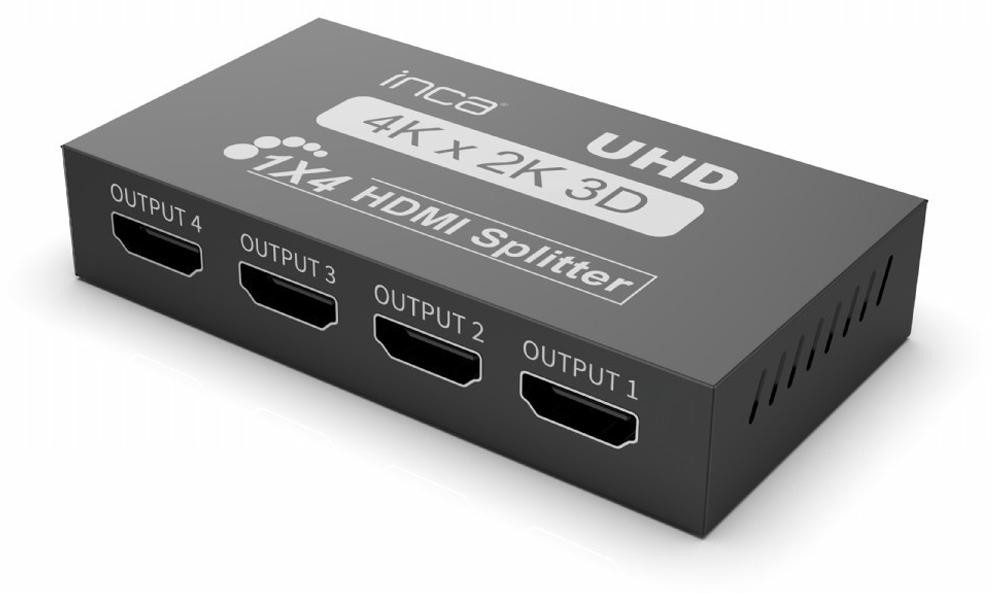
Inca IHSK-430 HDMI-Splitter HDMI 1.4bDe IHSK-430 HDMI-splitter biedt een hoogwaardige oplossing voor iedereen die een enkel HDMI-signaal moeiteloos wil verdelen over meerdere schermen. Met dit apparaat kunt u een signaal tegelijkertijd naar maximaal vier verschillende displays verzenden, waarbij de visuele kwaliteit behouden blijft in een kristalheldere 4K-resolutie . Dankzij de ondersteuning van de HDMI 1.4b-versie geniet u van scherpe beelden en een vloeiende 3D-weergave , wat dit product uitermate geschikt maakt voor zowel11,67 €*Verzending: 12,00 €Veilige doorverwijzing naar de aanbieder
-
Kent iemand een antivirussoftware zonder overbodige software?
Ja, er zijn verschillende antivirussoftwareprogramma's die geen overbodige software bevatten. Enkele voorbeelden hiervan zijn Bitdefender, Kaspersky en Norton Antivirus. Deze programma's zijn gericht op het leveren van effectieve bescherming tegen malware en andere bedreigingen, zonder extra onnodige functies die de prestaties van de computer kunnen beïnvloeden. Het is altijd aan te raden om de functies en specificaties van een antivirusprogramma te controleren voordat je het installeert om er zeker van te zijn dat het voldoet aan jouw behoeften. **
-
Hoe programmeer ik de muisknoppen in de iCUE-software?
Om de muisknoppen in de iCUE-software te programmeren, moet je eerst de software openen en naar het tabblad voor de muisinstellingen gaan. Vervolgens selecteer je de knop die je wilt programmeren en kies je de gewenste functie of actie die je aan die knop wilt toewijzen. Je kunt bijvoorbeeld kiezen uit standaardfuncties zoals het openen van een programma of het uitvoeren van een macro. Na het selecteren van de gewenste actie, sla je de instellingen op en zijn de muisknoppen geprogrammeerd volgens jouw voorkeuren. **
-
Waarom loopt de software vast bij de Poco F2 Pro?
De software van de Poco F2 Pro kan vastlopen door verschillende redenen, zoals een te zware belasting van de processor, onvoldoende beschikbaar geheugen of een bug in de software. Ook kan het vastlopen veroorzaakt worden door een conflict tussen verschillende apps of door een verouderde softwareversie. Het is belangrijk om regelmatig updates uit te voeren en onnodige apps te sluiten om vastlopen te voorkomen. **
-
Welke software kan worden gebruikt om tegelijkertijd twee webcams te gebruiken?
Er zijn verschillende softwareprogramma's die kunnen worden gebruikt om tegelijkertijd twee webcams te gebruiken, zoals ManyCam, SplitCam en Yawcam. Deze programma's stellen gebruikers in staat om meerdere webcams aan te sluiten en de beelden tegelijkertijd weer te geven of op te nemen. Door deze software te gebruiken, kunnen gebruikers bijvoorbeeld videoconferenties houden met meerdere deelnemers of bewakingsbeelden vanuit verschillende hoeken bekijken. Het is belangrijk om te controleren of de software compatibel is met de specifieke webcams die worden gebruikt. **
* Alle prijzen zijn inclusief BTW en eventueel exclusief verzendkosten. De informatie over aanbiedingen is gebaseerd op de gegevens van de betreffende winkel en wordt bijgewerkt via geautomatiseerde processen. Real-time bijwerkingen vinden niet plaats, waardoor er afwijkingen kunnen optreden. ** Opmerking: delen van deze inhoud zijn gemaakt door AI.